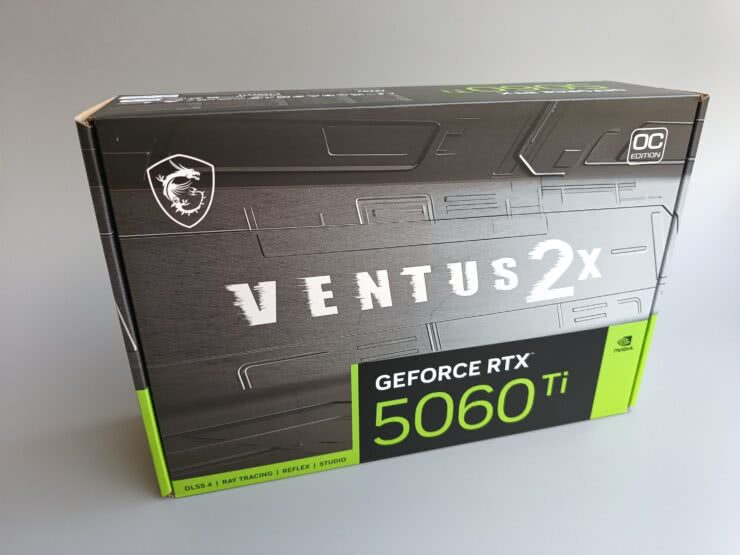
W skrócie: Teoretycznie niby PCIe powinno być wstecznie kompatybilne i karta powinna ruszyć, ale RTX serii 5000 nie jest zbytnio wstecznie kompatybilne, do tego dośc kapryśne i na starociu prawdopodobnie nie pójdzie – jeśli chodzi o Intela wymaga prawdopodobnie minimum 12-thej generacji ;P
Kup nowe GPU, mówili. Wyjmij stare GPU, mówili. Włóż w jego miejsce nowe GPU, mówili, i sztos!
No i uwierzyłem 😉 Ale uważam, że moja wina mała jest a brak wstecznej kompatybilności nVidii RTX serii 5000 jest większym fakapem. Dlaczego? Bo jak miałem leciwy intel Core i5 generacji 5th czyli piątej, to zmieniałem GPU kolejno na GTX 1060 6G, potem na 1660 Ti 6G a następnie na RTX 2060 Super 8G – i cały czas wszystko działało na płycie niemal dziesięcioletniej (pomijam wąskie gardło procesora, ale obraz był, działało).
A teraz się okazuje, że 10th generacja Intela (i5 10400F) na płycie AsRock B560M Steel Series – nie odpali, nie uruchomi, nie obsłuży zbyt nowego GPU 🙁 No chyba, że uda się przezwycieżyć niuanse o których wspomina AI…
.
.
Analiza kompatybilności i wydajności: Karta graficzna MSI RTX 5060 Ti OC 16G na platformie ASRock B560M Steel Legend z procesorem Intel Core i5-10400F
Podsumowanie menadżerskie
Na podstawie dostępnych danych, karta graficzna MSI RTX 5060 Ti OC 16G jest technicznie i fizycznie kompatybilna z płytą główną ASRock B560M Steel Legend i procesorem Intel Core i5-10400F. Możliwe jest pomyślne zainstalowanie i uruchomienie tej konfiguracji. Niemniej jednak, pełne wykorzystanie potencjału karty graficznej będzie niemożliwe z powodu kluczowych ograniczeń technicznych platformy. System będzie działał ze znacznymi kompromisami w zakresie przepustowości danych i wydajności procesora.
Najważniejsze wnioski to:
- Interfejs PCIe 5.0 x8 karty graficznej będzie musiał pracować w trybie PCIe 3.0 x8 na płycie głównej, co znacznie obniży przepustowość danych.
- Procesor Intel Core i5-10400F będzie stanowił tzw. „wąskie gardło” w wielu scenariuszach, szczególnie w grach wymagających wysokiej liczby klatek na sekundę (FPS) w niższych rozdzielczościach.
- Zaleca się szczególną ostrożność podczas podłączania nowego 16-pinowego złącza zasilania, aby zapewnić stabilność i bezpieczeństwo działania systemu.
1. Przegląd komponentów: Analiza techniczna konfiguracji
Dla pełnego zrozumienia kompatybilności i ograniczeń, konieczne jest szczegółowe przedstawienie specyfikacji każdego z komponentów wchodzących w skład zapytania.
1.1 Jednostka przetwarzania grafiki: MSI RTX 5060 Ti OC 16G
Karta MSI RTX 5060 Ti OC 16G to zaawansowany produkt firmy MSI, oparty na nowej architekturze NVIDIA Blackwell.1 Ta konkretna wersja, z 16 GB pamięci VRAM, jest kluczowa dla analizy wydajności w tej konfiguracji.
- Kluczowe cechy techniczne: Karta wykorzystuje interfejs PCI Express Gen 5 x16 (działa w trybie x8).2 Fakt, że karta fizycznie wykorzystuje tylko 8 linii PCIe, jest jednym z najważniejszych szczegółów, który będzie miał bezpośredni wpływ na wydajność. Karta jest wyposażona w 16 GB pamięci GDDR7, co stanowi duży zasób dla nowoczesnych gier i obciążeń kreatywnych.2
- Zasilanie: Karta ma maksymalny pobór mocy 180 W, a zalecana moc zasilacza (PSU) to 600 W.2 Do zasilania wymagane jest pojedyncze 16-pinowe złącze, a zaleca się użycie zasilacza zgodnego ze standardem ATX 3.1.2
- Kontekst rynkowy: Należy zauważyć, że jest to produkt nowej generacji, którego data premiery to 16 kwietnia 2025 roku.1 Informacje o jego specyfikacji są oparte na oficjalnych danych, a nie na długoterminowych doświadczeniach użytkowników. Fakt, że zapytanie dotyczy wersji 16G, jest istotny, ponieważ inne warianty, np. 8G, mogą wykazywać różne cechy i wydajność.3
1.2 Platforma systemowa: ASRock B560M Steel Legend z procesorem Intel Core i5-10400F
Płyta główna i procesor stanowią starszą, ale wciąż wydajną platformę, która określa podstawowe ograniczenia systemu.
- Specyfikacja płyty głównej: Płyta ASRock B560M Steel Legend oparta jest na chipsecie Intel B560.4 Ważne jest rozróżnienie tej płyty od podobnie nazwanego modelu B550M, który jest przeznaczony dla procesorów AMD.5 Płyta obsługuje procesory Intel Core zarówno 10., jak i 11. generacji.4
- Interfejs PCIe: Z procesorem 10. generacji, takim jak i5-10400F, główny slot PCIe x16 (określany w specyfikacji jako „PCI Express 3.0 x16 Slot”) działa w trybie PCIe 3.0.4 Jest to kluczowe ograniczenie, które zostanie szczegółowo omówione w dalszej części raportu. Płyta jest w formacie Micro ATX i posiada wzmocniony, stalowy slot, co zapewnia fizyczne wsparcie dla ciężkich kart graficznych.6
- Specyfikacja procesora: Intel Core i5-10400F to procesor 10. generacji z 6 rdzeniami i 12 wątkami. Oznaczenie „F” oznacza brak zintegrowanej grafiki, co czyni obecność dedykowanej karty graficznej konieczną.8
2. Dogłębna analiza kompatybilności: Wielowarstwowe badanie
Ten rozdział analizuje interakcje między komponentami, koncentrując się na głównym wyzwaniu technicznym, jakim jest interfejs PCIe.
2.1 Kompatybilność fizyczna i elektryczna
Pod względem fizycznym i elektrycznym, instalacja karty graficznej jest w pełni wykonalna. Wymiary karty MSI RTX 5060 Ti OC 16G wynoszą 247 x 135 x 51 mm, co pozwala na jej montaż w większości standardowych obudów PC i płyt Micro ATX, takich jak ASRock B560M Steel Legend.2 Ponadto, wzmocniony stalowy slot na płycie głównej jest zaprojektowany do stabilnego i bezpiecznego utrzymania ciężkich kart graficznych.6 Standard PCIe zapewnia wsteczną kompatybilność elektryczną, co oznacza, że karta nowej generacji będzie działać w starszym slocie.
2.2 Ograniczenie interfejsu PCIe: Analiza przyczynowa
Technicznym punktem spornym w tej konfiguracji jest dopasowanie interfejsu PCIe. Karta MSI RTX 5060 Ti OC 16G została zaprojektowana dla przepustowości PCIe 5.0, ale fizycznie korzysta z 8 linii (x8).2 Kiedy ta karta zostanie zainstalowana na płycie głównej ASRock B560M Steel Legend z procesorem Intel Core i5-10400F, główny slot, który jest fizycznie x16, będzie działał w standardzie
PCIe 3.0.4 W konsekwencji, efektywne połączenie między kartą a płytą główną będzie działać w trybie
PCIe 3.0 x8.
Praktyczny wpływ ograniczonej przepustowości jest zazwyczaj minimalny. Analizy i testy pokazały, że spadek wydajności w porównaniu do PCIe 4.0 x8 lub nawet PCIe 3.0 x16 jest niewielki i szacuje się go na „około 5% lub mniej”.12
W tym kontekście, strategicznie rozsądnym wyborem jest model z 16 GB pamięci VRAM. Głównym czynnikiem wpływającym na wydajność magistrali PCIe jest ilość danych, które muszą być przesyłane między pamięcią VRAM a pamięcią RAM systemu. Kiedy gra wymaga więcej pamięci niż jest dostępne na karcie graficznej, karta musi stale przenosić dane (tzw. „stronicowanie”) przez interfejs PCIe, co jest wolniejsze. Badania wykazały, że wersja z 8 GB pamięci VRAM, w połączeniu z PCIe 3.0, może prowadzić do zacinania się i niestabilności w scenariuszach intensywnie wykorzystujących pamięć.12 Posiadanie 16 GB pamięci VRAM zapewnia znacznie większy bufor, znacznie zmniejszając częstotliwość tych operacji i skutecznie łagodząc spadek wydajności spowodowany ograniczoną przepustowością PCIe 3.0 x8.
W poniższej tabeli przedstawiono różnice w przepustowości interfejsów PCIe, aby zobrazować skalę tego ograniczenia.
Tabela 1: Porównanie przepustowości interfejsów PCI Express
| Generacja PCIe | Przepustowość (GT/s) | Przepustowość x16 (GB/s) | Przepustowość x8 (GB/s) |
| 3.0 | 8 | 15.75 | 7.88 |
| 4.0 | 16 | 31.5 | 15.75 |
| 5.0 | 32 | 63 | 31.5 |
| W tej konfiguracji karta graficzna, zaprojektowana dla przepustowości 31.5 GB/s (PCIe 5.0 x8), będzie działać na efektywnej przepustowości 7.88 GB/s (PCIe 3.0 x8), co stanowi znaczące ograniczenie na poziomie teoretycznym, choć w praktyce dla gier może mieć minimalny wpływ. |
3. Prognozy wydajności i ocena „wąskiego gardła” systemu
To, jak system będzie działał w rzeczywistości, zależy od konkretnego scenariusza użytkowania, a nie od prostych danych technicznych.
3.1 Intel Core i5-10400F jako potencjalne „wąskie gardło”
Pojęcie „wąskiego gardła” nie jest stałym stanem, ale dynamicznym, zależnym od ustawień gry, rozdzielczości i docelowej liczby klatek na sekundę.9 W tym przypadku, to, czy procesor i5-10400F będzie ograniczał kartę, zależy od stylu gry użytkownika.
- Gry AAA i grafika: W scenariuszach z wysoką rozdzielczością (1440p lub 4K) i maksymalnymi ustawieniami grafiki, system będzie w dużej mierze „ograniczony przez kartę graficzną” (GPU-bound).8 Procesor i5-10400F jest wystarczająco wydajny, aby „karmić” kartę graficzną danymi, co pozwoli na duży wzrost jakości grafiki i stabilności liczby klatek na sekundę w porównaniu do starszych kart. W takim przypadku, inwestycja w mocne GPU jest w pełni uzasadniona.
- Gry e-sportowe i wysoki FPS: W scenariuszach, w których celem jest uzyskanie jak najwyższej liczby klatek na sekundę (np. 200+ FPS) w grach e-sportowych przy niższych ustawieniach i rozdzielczości 1080p, system stanie się „ograniczony przez procesor” (CPU-bound).8 Wydajność jednego rdzenia procesora i5-10400F będzie wtedy czynnikiem limitującym, uniemożliwiając karcie graficznej osiągnięcie pełnej mocy i niwecząc główny cel ulepszenia.
- Funkcje płyty głównej: Warto zaznaczyć, że płyta główna ASRock B560M Steel Legend wspiera technologie takie jak „Base Frequency Boost” (BFB), która pozwala procesorom bez oznaczenia „K” na pracę przy wyższych limitach mocy, oferując niewielki wzrost wydajności.4 Ponadto, obsługa funkcji „Clever Access Memory” (odpowiednika Resizable BAR) może dodatkowo poprawić wydajność w kompatybilnych tytułach. Użytkownik powinien rozważyć aktywację tych opcji w BIOS-ie.
Poniższa tabela przedstawia profil wydajności, który pomaga w ustaleniu realistycznych oczekiwań.
Tabela 2: Spodziewany profil wydajności systemu
| Scenariusz użycia | Rozdzielczość | Główne „wąskie gardło” | Spodziewane doświadczenie |
| Gry AAA z wysokimi ustawieniami | 1440p, 4K | Karta graficzna (GPU) | Znaczny wzrost jakości grafiki, stabilna liczba klatek na sekundę. |
| Gry e-sportowe | 1080p | Procesor (CPU) | Maksymalna liczba klatek na sekundę będzie ograniczona przez CPU. |
| Zadania kreatywne | N/A | Karta graficzna (GPU) | Prawdopodobnie znaczne przyspieszenie w zadaniach akcelerowanych przez GPU. |
4. Kluczowe aspekty instalacji i zasilania
Ten rozdział dotyczy praktycznych i krytycznych z punktu widzenia bezpieczeństwa aspektów modernizacji, zwłaszcza w odniesieniu do nowego standardu zasilania.
4.1 Wymagania zasilacza (PSU)
Oficjalne specyfikacje karty MSI RTX 5060 Ti OC 16G zalecają zasilacz o mocy 600 W.2 Jest to minimalna wartość, a w branży często zaleca się zasilacze o mocy 650 W, aby zapewnić margines bezpieczeństwa.14 Należy jednak podkreślić, że kluczowa jest nie tylko moc, ale również
jakość i wiek zasilacza. Starsze, mniej wydajne zasilacze mogą mieć problemy z dostarczaniem stabilnego prądu, szczególnie podczas gwałtownych skoków obciążenia, typowych dla nowych, potężnych kart graficznych.14 Dlatego, jeśli obecny zasilacz jest starszy lub niskiej jakości, zaleca się jego wymianę na nowy, certyfikowany model.
4.2 16-pinowe złącze zasilania
Karta graficzna MSI RTX 5060 Ti używa nowego 16-pinowego złącza, które jest częścią standardu zasilania ATX 3.1.2 Zostało ono zaprojektowane jako ulepszenie starszego złącza 12VHPWR, które w przeszłości było związane z przypadkami topienia się w kartach poprzedniej generacji, zwłaszcza w modelu RTX 4090.17 Nowe złącze 12V-2×6 posiada dłuższe piny zasilające i krótsze piny sygnałowe, co ma zapobiegać dostarczaniu wysokiego prądu do momentu, gdy złącze nie jest w pełni i poprawnie włożone.
Mimo tych ulepszeń, podstawowa przyczyna problemów często leżała po stronie użytkownika, polegająca na nieprawidłowym i niepełnym wpięciu złącza.17 Dlatego, nawet z nowym, bezpieczniejszym złączem, wymagana jest szczególna ostrożność. Jeśli zasilacz nie jest zgodny ze standardem ATX 3.1 i konieczne jest użycie dołączonego adaptera (np. 2x 8-pin na 16-pin), należy postępować zgodnie z poniższymi wytycznymi:
- Używać wyłącznie adaptera dołączonego do karty graficznej lub wysokiej jakości zamiennika od zaufanego producenta.19
- Upewnić się, że złącze jest wpięte do końca, aż do usłyszenia wyraźnego kliknięcia.
- Unikać zginania kabla w pobliżu złącza, ponieważ może to prowadzić do luźnego kontaktu i lokalnego przegrzewania.17
- Warto pamiętać, że starsze zasilacze bez standardu ATX 3.1 mogą nie mieć mechanizmów do prawidłowego przekazywania informacji o limitach mocy do karty graficznej, co może prowadzić do nieoptymalnego zarządzania zasilaniem.20
5. Wnioski i rekomendacje eksperckie
Analiza wykazała, że planowana modernizacja jest technicznie wykonalna, ale obarczona kompromisami. Pełny potencjał karty graficznej nowej generacji nie zostanie w pełni uwolniony na starszej platformie.
Podsumowanie ustaleń:
- Kompatybilność: Sprzęt jest kompatybilny technicznie.
- Wydajność: System będzie ograniczony przez połączenie PCIe 3.0 x8 oraz przez procesor w scenariuszach wymagających wysokiej liczby klatek na sekundę.
- Zasilanie i bezpieczeństwo: Zalecana moc zasilacza (600 W) jest minimalna, a jakość zasilacza jest równie ważna. Nowe 16-pinowe złącze wymaga starannego montażu, zwłaszcza przy użyciu adapterów.
Rekomendacje eksperckie:
- Przeprowadzenie modernizacji z pełną świadomością: Jeśli użytkownik akceptuje kompromisy wydajnościowe, modernizacja jest możliwa i przyniesie znaczną poprawę, szczególnie w grach nastawionych na jakość grafiki w rozdzielczości 1440p. Wybór wersji z 16 GB VRAM jest w tej konfiguracji bardziej korzystny niż 8 GB, ponieważ łagodzi ograniczenia przepustowości PCIe.
- Optymalna ścieżka modernizacji: Aby w pełni wykorzystać potencjał karty graficznej, zaleca się modernizację całej platformy. Zmiana procesora na model 11. generacji pozwoliłaby na aktywację trybu PCIe 4.0, a przejście na nowszą platformę (np. Intel 12., 13. lub 14. generacji) wyeliminowałoby wąskie gardło procesora i zapewniłoby pełną wydajność PCIe 4.0 lub 5.0.
- Weryfikacja zasilacza: Przed zakupem karty graficznej należy bezwzględnie sprawdzić moc i jakość obecnego zasilacza. Zasilacz niskiej jakości lub starszy niż kilka lat powinien zostać wymieniony na nowy, wysokiej jakości zasilacz zgodny ze standardem ATX 3.1. Jest to najważniejsza inwestycja w bezpieczeństwo i stabilność całego systemu. Należy zachować szczególną ostrożność podczas podłączania 16-pinowego złącza, upewniając się, że jest ono prawidłowo i mocno osadzone.
Cytowane prace
- www.techpowerup.com, otwierano: sierpnia 10, 2025, https://www.techpowerup.com/gpu-specs/geforce-rtx-5060-ti-16-gb.c4292
- MSI GeForce RTX™ 5060 Ti 16G GAMING OC, otwierano: sierpnia 10, 2025, https://www.msi.com/Graphics-Card/GeForce-RTX-5060-Ti-16G-GAMING-OC/Specification
- NVIDIA GeForce RTX 5060 Ti 8 GB Specs | TechPowerUp GPU …, otwierano: sierpnia 10, 2025, https://www.techpowerup.com/gpu-specs/geforce-rtx-5060-ti-8-gb.c4246
- ASRock > B560M Steel Legend, otwierano: sierpnia 10, 2025, https://www.asrock.com/mb/Intel/B560M%20Steel%20Legend/index.asp
- B550M Steel Legend – ASRock, otwierano: sierpnia 10, 2025, https://www.asrock.com/mb/AMD/B550M%20Steel%20Legend/
- B560M Steel Legend – ASRock, otwierano: sierpnia 10, 2025, https://www.asrock.com/MB/Intel/B560M%20Steel%20Legend/index.gr.asp
- ASRock > Motherboard Compare Result, otwierano: sierpnia 10, 2025, https://www.asrock.com/mb/compare.asp?Models=B560M%20Pro4,B560M%20Steel%20Legend
- Does i5 14400F bottleneck RTX 4070 SUPER? – YouTube, otwierano: sierpnia 10, 2025, https://www.youtube.com/watch?v=uAwax7b9GYs
- Will an Intel i5 10400 bottleneck a RTX 3070 or 3080? – PCPartPicker, otwierano: sierpnia 10, 2025, https://pcpartpicker.com/forums/topic/383965-will-an-intel-i5-10400-bottleneck-a-rtx-3070-or-3080
- i5 10400 paired with the 5060 : r/buildapc – Reddit, otwierano: sierpnia 10, 2025, https://www.reddit.com/r/buildapc/comments/1lh3u91/i5_10400_paired_with_the_5060/
- Rtx 5060 – I5 10400f can be good ? : r/pcmasterrace – Reddit, otwierano: sierpnia 10, 2025, https://www.reddit.com/r/pcmasterrace/comments/1ml2cyx/rtx_5060_i5_10400f_can_be_good/
- NVIDIA GeForce RTX 5060 Ti PCI-Express x8 Scaling | Page 2 | TechPowerUp Forums, otwierano: sierpnia 10, 2025, https://www.techpowerup.com/forums/threads/nvidia-geforce-rtx-5060-ti-pci-express-x8-scaling.335527/page-2
- Hi could some let me know if a 5060 is compatible with my pc I was …, otwierano: sierpnia 10, 2025, https://www.reddit.com/r/buildapc/comments/1lharjb/hi_could_some_let_me_know_if_a_5060_is_compatible/
- NVIDIA GeForce RTX 5060 Ti 16GB Reference (Palit Infinity 3) review (Page 5), otwierano: sierpnia 10, 2025, https://www.guru3d.com/review/nvidia-geforce-rtx-5060-ti-16gb-review/page-5/
- PC Power Supply Calculator – PSU Wattage Calculator – Newegg, otwierano: sierpnia 10, 2025, https://www.newegg.com/tools/power-supply-calculator
- ATX 3.1 vs ATX 3.0: The Ultimate Guide to Powering Your Next-Gen PC Build – Key Differences, Compati – GAMEMAX, otwierano: sierpnia 10, 2025, https://gamemaxpc.com/pc-power-supply/5664.html
- 12VHPWR – Wikipedia, otwierano: sierpnia 10, 2025, https://en.wikipedia.org/wiki/12VHPWR
- NVIDIA Claims 16-Pin Power Connector Issues are Over, No More Melting | TechPowerUp, otwierano: sierpnia 10, 2025, https://www.techpowerup.com/331432/nvidia-claims-16-pin-power-connector-issues-are-over-no-more-melting
- How worried should I be about the 12VHPWR issues with Nvidia high end cards? – Reddit, otwierano: sierpnia 10, 2025, https://www.reddit.com/r/buildapc/comments/1iqlaew/how_worried_should_i_be_about_the_12vhpwr_issues/
- Confused on ATX 3.1 for PSU :: Hardware and Operating Systems – Steam Community, otwierano: sierpnia 10, 2025, https://steamcommunity.com/discussions/forum/11/595137684887879080/
.
Raport Techniczny: Uruchamianie Karty Graficznej MSI RTX 5060 Ti OC 16G na Płycie Głównej ASRock B560M Steel Legend
Streszczenie Wykonawcze
Użytkownik zgłosił występowanie pięciu krótkich sygnałów dźwiękowych i braku obrazu po wymianie karty graficznej z RTX 2060 Super na MSI RTX 5060 Ti OC 16G w systemie opartym na płycie głównej ASRock B560M Steel Legend, pomimo aktualizacji systemu BIOS do najnowszej wersji. Ten kod dźwiękowy wskazuje na błąd w procesie Power-On Self-Test (POST) systemu, specyficznie związany z niewykryciem karty graficznej.
Główna przyczyna problemu, sygnalizowana przez pięć krótkich sygnałów dźwiękowych na płytach głównych ASRock, to „karta graficzna niewykryta”.1 Chociaż może to wynikać z podstawowych błędów fizycznej instalacji, istotnym czynnikiem w tym scenariuszu jest skok generacyjny w standardach PCIe (płyta główna B560M obsługuje PCIe 3.0/4.0, podczas gdy nowa RTX 5060 Ti wykorzystuje PCIe 5.0). Dodatkowo, istnieją udokumentowane wyzwania związane z kompatybilnością i problemy z „czarnym ekranem” w serii NVIDIA RTX 50, często powiązane z niuansami sterowników/oprogramowania układowego (firmware) oraz wrażliwością monitora/kabla.2
Wykrycie problemu z kartą graficzną, sygnalizowane przez pięć sygnałów dźwiękowych, jest objawem, a nie samą przyczyną. Chociaż ASRock TSD jasno określa, że pięć krótkich sygnałów oznacza „niewykrycie karty graficznej” 1, dokładniejsza analiza wskazuje, że ten stan może wynikać z wielu ukrytych przyczyn. Na przykład, ten sam kod dźwiękowy może pojawić się z powodu braku sygnału z monitora 6, uszkodzonych pinów procesora wpływających na główny slot PCIe 1, a nawet nieprawidłowych ustawień BIOS, takich jak CSM.6 To sugeruje, że samo potwierdzenie fizycznej obecności karty jest niewystarczające; proces wykrywania może zakończyć się niepowodzeniem z wielu powodów na różnych poziomach sprzętu i oprogramowania układowego, co wskazuje na bardziej złożoną interakcję niż prosta fizyczna nieobecność. To oznacza, że proces rozwiązywania problemów musi wykraczać poza podstawowe ponowne osadzanie karty. Należy systematycznie rozważyć cały tor wyświetlania, począwszy od fizycznego połączenia i zasilania GPU, poprzez jego interakcję z BIOS/UEFI płyty głównej podczas procesu rozruchu, aż do uzgadniania sygnału wyjściowego z monitorem. Takie warstwowe podejście jest kluczowe dla dokładnej diagnozy.
Zalecana ścieżka rozwiązania problemu obejmuje kompleksowe, wieloaspektowe podejście. Obejmuje to skrupulatne ponowne sprawdzenie połączeń sprzętowych, specyficzne dostosowania konfiguracji BIOS/UEFI (zwłaszcza ręczne ustawienie prędkości slotu PCIe i regulację ustawień CSM) oraz zajęcie się potencjalnymi problemami z oprogramowaniem układowym/sterownikami serii NVIDIA RTX 50. Konfiguracja jest ogólnie wykonalna, ale może wymagać tych specyficznych poprawek, aby zapewnić stabilną pracę i pomyślne wyświetlanie obrazu.
1. Zrozumienie Kodu 5 Sygnałów Dźwiękowych
Oficjalna Interpretacja ASRock
Zgodnie z potwierdzeniem przez ASRock TSD, pięć krótkich sygnałów dźwiękowych na płycie głównej ASRock jednoznacznie wskazuje, że „karta graficzna nie została wykryta”.1 Ten błąd POST (Power-On Self-Test) oznacza, że początkowe testy sprzętowe systemu nie rozpoznały obecności lub prawidłowej inicjalizacji procesora graficznego (GPU).
Szersze Interpretacje i Częste Przyczyny Podstawowe
- Prawidłowe Osadzenie GPU i Zasilanie Dodatkowe: Najczęstsze przyczyny niewykrycia GPU obejmują nieprawidłowe osadzenie w slocie PCI-E lub niewystarczające/nieprawidłowe podłączenie dodatkowych kabli zasilających.1 Niezwykle ważne jest, aby użytkownik upewnił się, że karta jest w pełni włożona i „kliknęła” na swoje miejsce, a wszystkie wymagane kable zasilające (RTX 5060 Ti zazwyczaj wymaga jednego 8-pinowego złącza 9) są bezpiecznie podłączone.
- Problemy z Sygnałem Monitora (Korelacja Międzyplatformowa): Chociaż dyskusja na Reddit dotyczyła głównie płyt głównych Gigabyte, jeden z użytkowników zauważył, że pięć sygnałów dźwiękowych może wystąpić, jeśli karta graficzna nie odbierze sygnału z monitora, szczególnie w przypadku nowych kart RTX.6 Może to być spowodowane wyłączeniem monitora, nieprawidłowym lub uszkodzonym kablem wyświetlającym, lub przełącznikiem HDMI. Sugeruje to, że GPU może być fizycznie wykryte, ale nie udaje mu się prawidłowo zainicjować wyjścia wyświetlania podczas POST, co prowadzi do podobnego kodu dźwiękowego. Ta obserwacja podkreśla kluczową subtelność: czy karta jest
fizycznie nierozpoznana przez POST płyty głównej, czy też jest rozpoznana, ale nie udaje jej się zainicjować wyjścia wyświetlania z powodu późniejszego problemu, takiego jak problem z monitorem/kablem lub specyficzne ustawienie BIOS (np. CSM)? To ostatnie sugeruje, że błąd „wykrywania” występuje na wyższym poziomie logicznym niż sama fizyczna obecność. Ta różnica jest kluczowa dla rozwiązywania problemów. Oznacza to, że po potwierdzeniu podstawowych połączeń fizycznych, następne kroki powinny koncentrować się na ustawieniach BIOS, które wpływają na sposób inicjalizacji wyjścia wyświetlania przez GPU, a następnie na samym ustawieniu monitora/kabla. Takie systematyczne podejście pomaga ustalić, czy problemem jest fundamentalny błąd wykrywania sprzętu, czy też problem z uzgadnianiem sygnału wyświetlania, który objawia się podobnie. - Uszkodzenie Slotu PCIe/Pinów Procesora: Mniej powszechne, ale krytyczne możliwości, obejmują uszkodzony slot PCI-E lub wygięte piny procesora. Główny slot PCI-E jest bezpośrednio połączony z procesorem, więc uszkodzenie pinów procesora może uniemożliwić działanie tego slotu.1
- Ustawienia BIOS/UEFI (CSM): Często pomijana przyczyna jest związana z ustawieniami BIOS, a konkretnie z modułem wsparcia kompatybilności (CSM). Jeśli CSM jest wyłączone w BIOS-ie, a GPU nie może znaleźć podłączonego monitora (brak sygnału EDID), może to skutkować pięcioma sygnałami dźwiękowymi.1 Jest to kluczowy obszar do zbadania, zwłaszcza w przypadku nowszych GPU i trybów rozruchu tylko UEFI. Użytkownik wyraźnie zaznaczył, że zaktualizował BIOS do „najnowszych BIOS uefi”. Chociaż aktualizacje BIOS ASRock często poprawiają kompatybilność pamięci 12 i mogą dodawać obsługę nowszego sprzętu, nie zawsze automatycznie konfigurują się dla zupełnie nowych generacji GPU, takich jak seria RTX 50, zwłaszcza w odniesieniu do krytycznych ustawień, takich jak prędkości łącza PCIe lub zachowanie CSM. Utrzymywanie się problemu we „wszystkich” wersjach BIOS sugeruje, że problemem nie jest
brakująca funkcja BIOS, ale potencjalnie źle skonfigurowana dla nowego, najnowocześniejszego sprzętu. Zatem, samo zaktualizowanie BIOS jest niezbędnym pierwszym krokiem, ale często niewystarczającym. Ręczna konfiguracja specyficznych ustawień BIOS (takich jak generacja PCIe i CSM) jest wysoce prawdopodobna, ponieważ domyślne ustawienia „Auto” mogą nieprawidłowo negocjować lub inicjalizować się z najnowszą technologią GPU, co prowadzi do błędów wykrywania.
Poniższa tabela przedstawia zwięzłe, praktyczne odniesienie dla użytkownika, aby szybko zdiagnozować znaczenie kodu 5 sygnałów dźwiękowych i jego najczęstsze przyczyny, co pomoże w początkowych działaniach naprawczych. Tabela ta wykracza poza uproszczoną interpretację kodu dźwiękowego, agregując wiele potencjalnych przyczyn z różnych źródeł, zapewniając ustrukturyzowane i kompleksowe narzędzie diagnostyczne, które pomaga użytkownikowi systematycznie identyfikować i rozwiązywać źródło problemu, a nie tylko objaw.
Tabela 1: Matryca Rozwiązywania Problemów z Kodem 5 Sygnałów Dźwiękowych ASRock
| Kod Dźwiękowy | Oficjalne Znaczenie ASRock | Potencjalne Przyczyny | Początkowe Działanie |
| 5 Krótkich Sygnałów | Karta graficzna niewykryta 1 | GPU nieprawidłowo osadzone w slocie PCIe 1 | Ponownie osadź GPU i kable zasilające; sprawdź monitor i kable; sprawdź slot PCIe/CPU; zresetuj CMOS i dostosuj BIOS CSM. |
| Dodatkowy kabel zasilający PCIe niepodłączony lub uszkodzony 7 | |||
| Monitor wyłączony, nieprawidłowe wejście lub uszkodzony kabel/port 6 | |||
| Uszkodzony slot PCIe lub wygięte piny procesora 1 | |||
| Nieprawidłowo skonfigurowane ustawienie BIOS CSM (np. wyłączone bez sygnału monitora) 1 |
2. Dogłębna Analiza Kompatybilności: ASRock B560M Steel Legend i NVIDIA RTX 5060 Ti
Kompatybilność Generacji PCIe
- ASRock B560M Steel Legend: Płyta główna ASRock B560M Steel Legend posiada główny wzmocniony slot stalowy zdolny do obsługi PCI Express 4.0.13 Krytycznie ważne jest jednak, aby zauważyć, że pełny tryb
PCIe 4.0 x16 jest włączony tylko, gdy zainstalowany jest procesor Intel® Core™ 11. generacji.15 Jeśli użytkownik korzysta z procesora Intel® Core™ 10. generacji, główny slot PCIe będzie działał w wolniejszym standardzie
PCI Express 3.0 x16.15 Zapytanie użytkownika nie precyzuje używanego procesora, który jest kluczowym czynnikiem decydującym o maksymalnej przepustowości PCIe płyty głównej. - MSI RTX 5060 Ti OC 16G: Karta NVIDIA GeForce RTX 5060 Ti 16 GB jest zaprojektowana do łączenia się z systemem za pomocą interfejsu PCI-Express 5.0 x8.9
- Analiza Kompatybilności: Standard PCIe jest zaprojektowany z myślą o wstecznej kompatybilności. Oznacza to, że karta graficzna PCIe 5.0 może technicznie działać w slocie PCIe 4.0 lub PCIe 3.0. Jednakże, choć funkcjonalne, nastąpi redukcja dostępnej przepustowości. Co ważniejsze dla obecnego problemu, proces automatycznej negocjacji między zupełnie nową kartą graficzną PCIe 5.0 a starszą płytą główną PCIe 3.0/4.0 może czasami prowadzić do niestabilności lub błędów wykrywania podczas sekwencji rozruchu 5, objawiających się jako pięć sygnałów dźwiękowych.
- Karta RTX 5060 Ti została „wprowadzona na rynek 16 kwietnia 2025 roku”.9 Biorąc pod uwagę obecny kontekst, oznacza to, że użytkownik posiada bardzo wczesną próbkę przedpremierową lub data premiery w wycinku jest przyszłą prognozą. Niezależnie od tego, jeśli karta jest rzeczywiście bardzo nowym lub nawet niewydanym produktem, jest ona z natury bardziej podatna na problemy wczesnego wdrożenia, w tym niedojrzałe sterowniki i potencjalne niezgodności oprogramowania układowego z istniejącym, nawet nieco starszym sprzętem. Ten status „najnowocześniejszego” produktu serii RTX (nawet jeśli data jest tylko symbolem niedawnej premiery) znacząco zwiększa prawdopodobieństwo wystąpienia zaobserwowanych problemów z kompatybilnością oraz sterownikami/oprogramowaniem układowym.2 To podkreśla krytyczną potrzebę specyficznych aktualizacji oprogramowania układowego od NVIDIA oraz skrupulatnej konfiguracji BIOS, ponieważ ekosystem sprzętowo-programowy dla tak nowych produktów wciąż dojrzewa. Użytkownik jest w zasadzie wczesnym użytkownikiem, borykającym się z typowymi wyzwaniami wczesnego wdrożenia.
- Główny slot PCIe płyty głównej ASRock B560M Steel Legend działa w trybie PCIe 4.0 tylko z procesorem Intel 11. generacji; z procesorem 10. generacji domyślnie przechodzi w tryb PCIe 3.0.15 Nowa karta RTX 5060 Ti wykorzystuje jednak PCIe 5.0.9 Chociaż PCIe jest wstecznie kompatybilne,
negocjacja prawidłowej prędkości łącza podczas POST między kartą graficzną PCIe 5.0 a płytą główną PCIe 3.0/4.0 (zwłaszcza taką, której maksymalna prędkość zależy od generacji procesora) może być punktem awarii. Potwierdzają to doświadczenia użytkowników, u których wymuszenie niższej generacji PCIe w BIOS rozwiązało problemy z czarnym ekranem.5 Generacja procesora użytkownika jest krytyczną, nieokreśloną zmienną. Jeśli jest to procesor 10. generacji, efektywne łącze PCIe będzie wynosić 3.0. Wymuszenie w BIOS niższej, kompatybilnej generacji PCIe (np. Gen 4.0 lub Gen 3.0) 5 jest wysoce prawdopodobnym rozwiązaniem, ponieważ omija potencjalnie problematyczne procedury automatycznej negocjacji między najnowocześniejszym GPU PCIe 5.0 a starszą kombinacją płyty głównej/procesora. To ustanawia bezpośredni związek przyczynowy między różnicami generacyjnymi komponentów a zaobserwowaną awarią rozruchu.
Wymagania i Rozważania Dotyczące Zasilacza (PSU)
- Pobór Mocy RTX 5060 Ti: Karta NVIDIA GeForce RTX 5060 Ti 16 GB ma maksymalny pobór mocy (TDP) oceniany na 180 W i zazwyczaj wymaga pojedynczego 8-pinowego złącza zasilania.9
- Zalecany Zasilacz: NVIDIA oficjalnie zaleca zasilacz o mocy 450 W dla RTX 5060 Ti.9 Inne źródła sugerują minimum 500W 17 lub nawet 650W 10, chociaż istnieją anegdotyczne dowody od użytkowników uruchamiających karty o podobnym TDP (jak 3060 Ti o mocy 200W) z zasilaczami 500W bez problemów.10
- Implikacja: Chociaż RTX 2060 Super prawdopodobnie miał porównywalne wymagania dotyczące mocy, kluczowe jest upewnienie się, że obecny zasilacz ma nie tylko wystarczającą moc, ale także jest w stanie dostarczyć stabilne zasilanie, zwłaszcza podczas przejściowych skoków mocy, które mogą wykazywać nowe, wysokowydajne GPU.17 Niestabilny lub uszkodzony zasilacz może bezpośrednio przyczynić się do niewykrycia GPU lub jego nieprawidłowej inicjalizacji.7
- Badania przedstawiają różne zalecenia dotyczące zasilacza (450W, 500W, 650W) dla RTX 5060 Ti, pomimo jego TDP wynoszącego 180W.9 Rzeczywisty szczytowy pobór mocy może być niższy niż TDP.18 Ta rozbieżność podkreśla, że „zalecany zasilacz” często obejmuje znaczny zapas mocy dla całego systemu. Jednakże17 wyraźnie wspomina o znaczeniu zdolności zasilacza do obsługi szybkich „skoków mocy”, które mogą wywołać różne zabezpieczenia w niektórych zasilaczach, nawet jeśli średnia moc wydaje się wystarczająca. Chociaż TDP RTX 5060 Ti jest stosunkowo skromne,
jakość i stabilność zasilacza, zwłaszcza jego zdolność do dostarczania stałego zasilania podczas nagłych, wysokoprądowych wymagań (skoków mocy), może być subtelnym, ale krytycznym czynnikiem w wykrywaniu i inicjalizacji GPU. Nawet jeśli zasilacz wydaje się odpowiedni na papierze, jego odpowiedź przejściowa może być podstawową przyczyną, prowadzącą do błędu „niewykryto”. Użytkownik musi zapewnić niezawodny zasilacz i prawidłowe podłączenie 8-pinowego kabla zasilającego.7
Znane Problemy z Serią NVIDIA RTX 50
- Powszechne Problemy z „Czarnym Ekranem”: Wiele źródeł podkreśla powszechne problemy z „czarnym ekranem” w serii RTX 50, dotykające różnych płyt głównych i konfiguracji systemowych.2 Problemy te mogą objawiać się brakiem obrazu przy rozruchu, czarnymi ekranami po załadowaniu systemu operacyjnego lub nieoczekiwanymi restartami systemu.
- Problemy ze Sterownikami i Oprogramowaniem Układowym (Firmware): Wielu użytkowników przypisywało te problemy niedojrzałym lub problematycznym sterownikom, a niektórzy znaleźli tymczasowe rozwiązanie, wracając do starszych wersji sterowników.3 Co kluczowe, NVIDIA wydała specyficzne aktualizacje sterowników (np. v572.60) oraz dedykowane
Narzędzie do aktualizacji oprogramowania układowego UEFI dla serii RTX 5060, aby rozwiązać te problemy z czarnym ekranem.4 - Wrażliwość Monitora/Kabla: Niektórzy użytkownicy z powodzeniem rozwiązali problemy z czarnym ekranem, po prostu zmieniając kable wyświetlające (np. z DisplayPort na HDMI) lub zmniejszając częstotliwość odświeżania monitora do 60 Hz.2 Sugeruje to wrażliwość w początkowej negocjacji wyjścia wyświetlania przez GPU, potencjalnie związaną z oprogramowaniem układowym DisplayPort.6
- Negocjacja Generacji PCIe: Bardzo skutecznym obejściem zgłaszanym przez użytkowników doświadczających problemów z czarnym ekranem i restartami z kartami serii RTX 50 jest ręczne wymuszenie prędkości slotu PCIe w BIOS (np. z „Auto” na „Gen 4.0” lub „Gen 3.0”).5 Jest to silny wskaźnik dla konkretnego problemu użytkownika, ponieważ omija potencjalnie problematyczne procedury automatycznej negocjacji.
Poniższa tabela przedstawia kluczowe specyfikacje płyty głównej ASRock B560M Steel Legend i karty graficznej MSI RTX 5060 Ti, umożliwiając bezpośrednie porównanie i wskazując potencjalne obszary problemów z kompatybilnością, zwłaszcza w odniesieniu do generacji PCIe i wymagań dotyczących zasilania. Tabela ta stanowi szybkie, oparte na faktach odniesienie, które bezpośrednio odpowiada na pytanie o kompatybilność. Przedstawiając specyfikacje obok siebie, pozwala użytkownikowi wizualnie zrozumieć różnice generacyjne (GPU PCIe 5.0 w slocie PCIe 3.0/4.0) oraz wymagania dotyczące zasilania. To podstawowe zrozumienie jest kluczowe dla zrozumienia kolejnych kroków rozwiązywania problemów związanych z negocjacją prędkości PCIe i dostarczaniem zasilania, czyniąc cały raport bardziej spójnym i skutecznym.
Tabela 2: Kluczowe Specyfikacje ASRock B560M Steel Legend i MSI RTX 5060 Ti
| Komponent | Specyfikacja |
| Płyta Główna ASRock B560M Steel Legend | |
| Chipset | Intel B560 |
| Główny Slot PCIe (PCIE1) | Z procesorem Intel 11. generacji: PCIe 4.0 x16 15 |
| Z procesorem Intel 10. generacji: PCIe 3.0 x16 15 | |
| Złącza Zasilania Płyty Głównej | 24-pin ATX, 8-pin EPS (CPU) 7 |
| Karta Graficzna MSI RTX 5060 Ti OC 16G | |
| Interfejs PCIe | PCI-Express 5.0 x8 9 |
| Pamięć | 16 GB GDDR7 9 |
| Maksymalny Pobór Mocy (TDP) | 180 W 9 |
| Złącze Zasilania Dodatkowego | 1x 8-pin 9 |
| Zalecany Zasilacz | 450 W – 650 W 9 |
3. Kompleksowe Kroki Rozwiązywania Problemów
3.1. Wstępne Sprawdzenie Sprzętu (Kluczowe jest Ponowne Zweryfikowanie)
- Osadzenie GPU i Podłączenie Zasilania Dodatkowego:
- Działanie: Rozpocznij od całkowitego wyłączenia systemu i odłączenia kabla zasilającego od gniazdka sieciowego.8 Ostrożnie wyjmij MSI RTX 5060 Ti ze slotu PCIe. Sprawdź zarówno slot na płycie głównej, jak i złącze GPU pod kątem kurzu, zanieczyszczeń lub widocznych uszkodzeń. Następnie, mocno osadź GPU w głównym slocie PCIe x16, równomiernie naciskając, aż zostanie całkowicie osadzone, a zatrzask „kliknie” na swoje miejsce.1
- Działanie: Upewnij się, że 8-pinowe złącze zasilania PCIe z zasilacza (PSU) jest bezpiecznie i w pełni wpięte do odpowiedniego portu na RTX 5060 Ti.7 Dodatkowo, dokładnie sprawdź, czy główny 24-pinowy kabel zasilający ATX i 8-pinowy kabel zasilający EPS (CPU) są mocno podłączone do płyty głównej.7 Luźne połączenia są główną przyczyną problemów z „brakiem obrazu”.8
- Integralność Kabla Wyświetlającego i Monitora:
- Działanie: Upewnij się, że kabel wyświetlający (HDMI lub DisplayPort) jest podłączony bezpośrednio do jednego z portów wyjściowych nowo zainstalowanej karty RTX 5060 Ti, a nie do portów zintegrowanej grafiki płyty głównej.7
- Działanie: Spróbuj użyć innego kabla wyświetlającego (np. sprawdzonego kabla HDMI lub DisplayPort) i/lub eksperymentuj z innym portem wyjściowym na samej karcie graficznej.6
- Działanie: Sprawdź, czy monitor jest włączony i prawidłowo ustawiony na źródło sygnału, do którego podłączona jest karta graficzna.6 Jeśli używasz monitora o wysokiej częstotliwości odświeżania, tymczasowo spróbuj ustawić go na 60 Hz, ponieważ to rozwiązało problemy z czarnym ekranem u niektórych użytkowników serii RTX 50.2
- Ponowne Osadzenie i Konfiguracja Pamięci RAM:
- Działanie: Wyłącz komputer i odłącz go od zasilania. Wyjmij wszystkie moduły RAM ze slotów DIMM. Poczekaj kilka minut, aby wszelki ładunek szczątkowy się rozproszył, a następnie mocno ponownie osadź moduły RAM, upewniając się, że znajdują się w prawidłowych slotach dual-channel (zazwyczaj A2 i B2 dla płyt ASRock 20) i bezpiecznie kliknęły na swoje miejsce.8
- Kontekst: Niestabilna pamięć RAM lub nieprawidłowe osadzenie mogą uniemożliwić systemowi pomyślne zakończenie POST, czasami objawiając się jako problem z wykrywaniem GPU.8
- Próba Alternatywnych Slotów PCIe (jeśli dotyczy):
- Działanie: Płyta główna ASRock B560M Steel Legend posiada głównie jeden slot PCIe 4.0 x16 i dwa sloty PCIe 3.0 x1.16 Chociaż sloty x1 są ogólnie nieodpowiednie dla karty graficznej, jeśli istnieje wtórny slot mechaniczny x16 (nawet jeśli elektrycznie x4 lub x1), zainstalowanie tam RTX 5060 Ti mogłoby pomóc wykluczyć uszkodzenie głównego slotu.1 Jednak biorąc pod uwagę specyficzną konfigurację slotów ASRock B560M Steel Legend, ten krok może być mniej praktyczny do ciągłego użytkowania, ale może być diagnostycznym ostatnim środkiem w celu sprawdzenia integralności slotu.
3.2. Dostosowania Konfiguracji BIOS/UEFI
- Czyszczenie CMOS (Reset BIOS):
- Działanie: Ten kluczowy krok resetuje wszystkie ustawienia BIOS do wartości fabrycznych, co może rozwiązać konflikty wynikające z poprzednich instalacji sprzętu lub problematycznych niestandardowych ustawień. Aby wykonać czyszczenie CMOS: Całkowicie wyłącz komputer i odłącz go od zasilania. Zlokalizuj zworkę „CLRMOS1” na płycie głównej (odwołaj się do instrukcji obsługi ASRock B560M Steel Legend, aby znaleźć jej dokładną lokalizację 16). Zewrzyj dwa piny tej zworki metalowym przedmiotem (takim jak śrubokręt lub spinacz biurowy) na około 15 sekund.23 Alternatywnie, jeśli płyta główna posiada dedykowany przycisk „Clear CMOS” na tylnym panelu I/O, naciśnij go przez 15 sekund.23 Jako trzecią opcję, można wyjąć małą okrągłą baterię CMOS z płyty głównej na 5-10 minut, naciskając kilkakrotnie przycisk zasilania systemu, aby rozładować wszelki ładunek szczątkowy.8 Po wyczyszczeniu, ponownie zainstaluj baterię CMOS (jeśli została usunięta) lub ustaw zworkę z powrotem w pozycji domyślnej. Następnie podłącz zasilanie i spróbuj uruchomić system.
- Kontekst: Reset BIOS zapewnia czystą kartę do wykrywania i inicjalizacji sprzętu, eliminując wszelkie pozostałe ustawienia z poprzedniej karty graficznej lub nieudanych prób konfiguracji nowej.8
- Ręczne Ustawienie Prędkości Slotu PCIe:
- Działanie: Po wyczyszczeniu CMOS i pomyślnym uruchomieniu BIOS (zazwyczaj poprzez wielokrotne naciskanie klawisza „DEL” podczas uruchamiania 25), przejdź do sekcji zazwyczaj oznaczonej jako „Advanced” -> „Chipset Configuration” lub „PCI Express Configuration”.5 Zlokalizuj ustawienie dla głównego slotu PCIe x16 (często oznaczanego jako PCIE1 lub PCIEX16). Zmień jego prędkość z „Auto” na konkretną generację. Zacznij od ustawienia na
„PCIe Gen 4.0”. Jeśli problem nadal występuje, spróbuj ustawić na „PCIe Gen 3.0”.5 Zapisz zmiany i wyjdź z BIOS. - Kontekst: Jest to krytyczny krok, biorąc pod uwagę interfejs PCIe 5.0 serii RTX 50 i możliwości PCIe 3.0/4.0 płyty B560M. Automatyczna negocjacja między różnymi generacjami PCIe może czasami zakończyć się niepowodzeniem, prowadząc do niewykrycia lub czarnych ekranów.5 Wymuszenie niższej, kompatybilnej generacji często rozwiązuje te problemy z uzgadnianiem.
- Ustawienia CSM (Compatibility Support Module):
- Działanie: W BIOS/UEFI przejdź do sekcji „Boot” i zlokalizuj opcję „CSM” (Compatibility Support Module).25 Spróbuj ustawić „CSM” na
„Disabled”.25 Jeśli opcja „CSM” nie jest od razu widoczna, być może najpierw trzeba będzie ustawić „Fast Boot” na „Disabled”.25 Dodatkowo, upewnij się, że „Above 4G Decoding” i „C.A.M.” (Clever Access Memory, znane również jako Resizable BAR) są włączone w „Advanced” -> „Chipset Configuration”, jeśli te opcje są dostępne.25 Zapisz zmiany i wyjdź. - Kontekst: CSM zapewnia obsługę starszych systemów operacyjnych i sprzętu. Nowoczesne GPU i systemy UEFI często działają optymalnie z wyłączonym CSM, umożliwiając funkcje takie jak Resizable BAR. Jak zauważono w badaniach, ustawienia CSM mogą bezpośrednio wpływać na wykrywanie GPU i inicjalizację wyświetlania, czasami prowadząc do błędu 5 sygnałów dźwiękowych.1
- Wyłączenie Szybkiego Rozruchu (Fast Boot):
- Działanie: W BIOS, zazwyczaj w sekcji „Boot”, zlokalizuj ustawienie „Fast Boot” i ustaw je na „Disabled”.25 Zapisz i wyjdź.
- Kontekst: Fast Boot może czasami pomijać kluczowe testy POST lub procedury inicjalizacji GPU w celu przyspieszenia czasu rozruchu. W przypadku nowego sprzętu może to prowadzić do problemów z wykrywaniem lub niekompletnej inicjalizacji, uniemożliwiając wyświetlanie obrazu.5
3.3. Rozwiązania Oprogramowania i Oprogramowania Układowego (Po Uzyskaniu Obrazu)
- Czysta Instalacja Sterowników za Pomocą DDU:
- Działanie: Po uzyskaniu obrazu (nawet jeśli jest on przerywany, lub poprzez tymczasowe użycie zintegrowanej grafiki, jeśli procesor to obsługuje), uruchom system w trybie awaryjnym Windows. Pobierz i uruchom Display Driver Uninstaller (DDU), aby całkowicie usunąć wszystkie poprzednie sterowniki graficzne NVIDIA, upewniając się, że nie pozostały żadne resztki po RTX 2060 Super.2 Po czystej deinstalacji, uruchom ponownie system w normalnym trybie Windows. Następnie pobierz i zainstaluj najnowsze
stabilne sterowniki NVIDIA specjalnie dla serii RTX 50 z oficjalnej strony internetowej NVIDIA.4 Unikaj sterowników beta lub hotfix, chyba że są one wyraźnie wydane w celu rozwiązania konkretnego problemu. - Kontekst: Konflikty sterowników z poprzednich instalacji GPU lub uszkodzone pliki sterowników są częstą przyczyną czarnych ekranów, awarii i niestabilności z nowymi kartami graficznymi.3 Czysta instalacja jest najważniejsza dla optymalnej wydajności i stabilności.
- Aktualizacja Oprogramowania Układowego UEFI NVIDIA RTX 50 Series:
- Działanie: NVIDIA wydała specyficzne narzędzie do aktualizacji oprogramowania układowego UEFI, przeznaczone dla serii RTX 5060, w celu rozwiązania znanych problemów z czarnym ekranem i kompatybilnością.16 Odwiedź oficjalną stronę sterowników NVIDIA 26 i wyszukaj „Firmware Download” 26 lub konkretnie narzędzie do aktualizacji oprogramowania układowego UEFI dla RTX 5060 Ti. Dokładnie postępuj zgodnie z dostarczonymi instrukcjami, aby zastosować tę aktualizację.
- Kontekst: Ta aktualizacja oprogramowania układowego bezpośrednio rozwiązuje udokumentowane problemy z czarnym ekranem i kompatybilnością, powszechne w nowych kartach serii RTX 50.4 Jest to wysoce prawdopodobne rozwiązanie, biorąc pod uwagę charakter problemu i znane wyzwania związane z wczesnym wdrożeniem tej generacji GPU.
Powyższe kompleksowe kroki rozwiązywania problemów ujawniają, że pomyślne działanie GPU zależy od warstwowej interakcji: ustawienia BIOS płyty głównej (prędkość PCIe, CSM) dyktują, jak początkowo komunikuje się ona z GPU.5 Własne zintegrowane oprogramowanie układowe UEFI GPU 16 zarządza jego niskopoziomowym zachowaniem i inicjalizacją podczas rozruchu. Wreszcie, sterowniki systemu operacyjnego 3 zarządzają pełną funkcjonalnością GPU w systemie Windows. Awaria lub błędna konfiguracja na którejkolwiek z tych warstw może kaskadowo prowadzić do problemu „niewykryto” lub „braku obrazu”. To podkreśla, że pojedyncze „magiczne rozwiązanie” jest mało prawdopodobne. Użytkownik musi przyjąć holistyczne podejście do rozwiązywania problemów, systematycznie adresując każdą warstwę, od połączeń fizycznych, przez BIOS płyty głównej, oprogramowanie układowe GPU, aż po sterowniki systemu operacyjnego. Sukces na jednej warstwie (np. uzyskanie obrazu po zmianach w BIOS) często staje się warunkiem wstępnym do rozwiązania problemów na kolejnej warstwie (np. instalacji sterowników lub aktualizacji oprogramowania układowego).
Wiele niezależnych źródeł 2 konsekwentnie donosi o problemach z „czarnym ekranem” jako o powszechnym i znaczącym problemie z serią RTX 50. Te raporty często wiążą problem z konkretnymi wersjami sterowników, częstotliwościami odświeżania monitora i negocjacją łącza PCIe. Wskazuje to, że problem użytkownika nie jest odosobnionym incydentem specyficznym dla jego sprzętu, ale raczej znanym, ogólnoseryjnym wyzwaniem, z którym borykają się wczesni użytkownicy. Ta wiedza zapewnia kluczowe uspokojenie dla użytkownika, że jego komponenty prawdopodobnie nie są wadliwe, ale raczej napotyka on znaną przeszkodę w kompatybilności z najnowocześniejszą technologią. Ta informacja bezpośrednio kieruje użytkownika do udokumentowanych obejść i oficjalnych poprawek od NVIDIA, podkreślając znaczenie specyficznych aktualizacji sterowników i oprogramowania układowego. Sugeruje również, że nawet po uruchomieniu systemu, użytkownik może potrzebować zachować czujność na przyszłe wydania sterowników/oprogramowania układowego, które będą dotyczyć ciągłych ulepszeń stabilności.
Badania dostarczają różnorodnych potencjalnych rozwiązań. Aby uniknąć nieefektywnego prób i błędów, niezbędne jest logiczne uszeregowanie kroków. Podstawowe sprawdzenia fizyczne (ponowne osadzenie, zasilanie, kable) są fundamentalne i zawsze powinny być wykonywane w pierwszej kolejności, ponieważ dotyczą najbardziej podstawowych problemów z wykrywaniem sprzętu. Następnie należy zająć się ustawieniami BIOS (czyszczenie CMOS, prędkość PCIe, CSM), ponieważ kontrolują one początkowe uzgadnianie sprzętu i zachowanie podczas rozruchu. Na koniec, aktualizacje oprogramowania i oprogramowania układowego GPU są zarezerwowane dla problemów, które utrzymują się po początkowym rozruchu lub objawiają się w systemie operacyjnym. Proponowana sekwencja kroków rozwiązywania problemów została zaprojektowana dla maksymalnej wydajności i logicznego postępu. Poprzez adresowanie najbardziej fundamentalnych problemów w pierwszej kolejności, a następnie przechodzenie do bardziej złożonych interakcji oprogramowania układowego i oprogramowania, użytkownik może systematycznie izolować problem, minimalizować niepotrzebne kroki i zwiększyć prawdopodobieństwo pomyślnego rozwiązania. To ustrukturyzowane podejście jest kluczowe dla doświadczonego użytkownika poszukującego definitywnego rozwiązania.
4. Wnioski: Czy Ta Konfiguracja Jest Wykonalna?
Podsumowanie Wyników Kompatybilności
Płyta główna ASRock B560M Steel Legend jest technicznie kompatybilna z kartą graficzną MSI RTX 5060 Ti OC 16G. Chociaż główny slot PCIe płyty głównej działa w trybie PCIe 3.0 lub 4.0 (w zależności od zainstalowanej generacji procesora), a GPU wykorzystuje PCIe 5.0, standard PCIe jest zaprojektowany z myślą o wstecznej kompatybilności. Oznacza to, że RTX 5060 Ti może działać w slocie płyty głównej.9 Wymagania dotyczące zasilania dla RTX 5060 Ti (TDP 180W, wymagające jednego 8-pinowego złącza) są stosunkowo umiarkowane i powinny być możliwe do obsłużenia przez większość nowoczesnych, wysokiej jakości zasilaczy (PSU) o mocy 450W lub wyższej.
Pytanie użytkownika, „A może to nie będzie działać w tej konfiguracji?”, wymaga niuansowej odpowiedzi. Na podstawie specyfikacji technicznych, podstawowe komponenty (chipset B560, PCIe 3.0/4.0, RTX 5060 Ti PCIe 5.0) są technicznie kompatybilne dzięki wstecznej kompatybilności standardu PCIe. Jednak praktyczna wykonalność jest uzależniona od pomyślnego przezwyciężenia specyficznych problemów z rozruchem i wykrywaniem, które wynikają z luki generacyjnej i znanych wyzwań związanych z wczesnym wdrożeniem serii RTX 50. Raport jasno komunikuje, że konfiguracja może działać, ale prawdopodobnie będzie wymagała specyficznych, ukierunkowanych kroków rozwiązywania problemów, wykraczających poza prostą instalację typu plug-and-play, ze względu na różnice generacyjne i udokumentowane problemy z nową serią GPU. To zarządza oczekiwaniami użytkownika i zapewnia realistyczne spojrzenie na wymagany wysiłek, zamiast wprowadzającego w błąd „tak” lub „nie”. Przygotowuje to również użytkownika na potencjalne drobne kompromisy w wydajności w zależności od jego procesora.
Potencjalne Implikacje Wydajnościowe
Uruchomienie karty graficznej PCIe 5.0 x8 w slocie PCIe 4.0 x16 lub PCIe 3.0 x16 spowoduje zmniejszenie teoretycznej maksymalnej przepustowości. Konkretnie, interfejs PCIe 5.0 x8 oferuje taką samą przepustowość jak interfejs PCIe 4.0 x16. Jeśli procesor to Intel Core 11. generacji, RTX 5060 Ti będzie działać z przepustowością równoważną PCIe 4.0 x8. Jeśli używany jest procesor Intel Core 10. generacji, będzie działać z przepustowością równoważną PCIe 3.0 x8.
W większości rzeczywistych scenariuszy gier, wpływ na wydajność wynikający z działania wysokiej klasy GPU w trybie PCIe 3.0 x16 (lub nawet PCIe 3.0 x8 dla niektórych kart) jest często minimalny, zazwyczaj poniżej 5-10%, zwłaszcza przy wyższych rozdzielczościach, gdzie GPU jest głównym wąskim gardłem. Jednakże, w przypadku tak nowoczesnej karty jak RTX 5060 Ti, mogą wystąpić niewielkie, mierzalne wąskie gardła w bardzo intensywnych aplikacjach wymagających dużej przepustowości lub w specyficznych scenariuszach gier.
Końcowe Zalecenia i Dalsze Kroki w Przypadku Utrzymywania się Problemu
- Ponowne Zweryfikowanie Wszystkich Kroków: Skrupulatnie sprawdź ponownie każde połączenie fizyczne, kabel zasilający, kabel wyświetlający i ustawienie BIOS opisane w sekcji rozwiązywania problemów. Nawet drobne przeoczenie może uniemożliwić pomyślne uruchomienie.
- Testowanie z Innym Systemem/GPU (Testowanie Izolacyjne):
- Jeśli to możliwe, przetestuj nową kartę MSI RTX 5060 Ti w innym, sprawdzonym systemie (np. na komputerze znajomego), aby definitywnie wykluczyć wadliwą kartę graficzną.7
- Odwrotnie, spróbuj zainstalować inną, sprawdzoną kartę graficzną (nawet starą RTX 2060 Super, jeśli nadal działa) w płycie głównej ASRock B560M Steel Legend, aby potwierdzić, że główny slot PCIe płyty głównej i inne podstawowe komponenty działają prawidłowo.7
- Ten krok jest kluczowy dla ostatecznego zidentyfikowania wadliwego komponentu, jeśli początkowe rozwiązywanie problemów na poziomie oprogramowania i BIOS nie przyniesie rezultatów. Przechodzi on od rozwiązywania problemów z konfiguracją do izolacji usterek sprzętowych, co jest ostatecznym krokiem w diagnozowaniu uporczywych problemów sprzętowych. Zapobiega to niekończącemu się rozwiązywaniu problemów z potencjalnie wadliwym komponentem.
- Skontaktowanie się z Obsługą Producenta: Jeśli po wyczerpaniu wszystkich kroków rozwiązywania problemów i wykonaniu testów izolacyjnych problem nadal występuje, skontaktuj się z pomocą techniczną ASRock w celu uzyskania wskazówek dotyczących płyty głównej 12 oraz z pomocą techniczną NVIDIA w celu rozwiązania problemów specyficznych dla GPU, zwłaszcza dotyczących znanych problemów z czarnym ekranem w serii RTX 50.3
- Rozważenie Pomocy Profesjonalnej: Jeśli użytkownik czuje się niekomfortowo wykonując którekolwiek z tych zaawansowanych kroków rozwiązywania problemów, lub jeśli problem pozostaje nierozwiązany, zaleca się skorzystanie z pomocy profesjonalnego technika komputerowego.
Cytowane prace
- 5 beeps – ASRock Forums, otwierano: sierpnia 9, 2025, https://forum.asrock.com/forum_posts.asp?TID=16446&title=5-beeps
- The unwelcome workaround for Nvidia’s RTX 50-series black screen issues is to hobble your gaming monitor with a 60 Hz refresh rate | PC Gamer, otwierano: sierpnia 9, 2025, https://www.pcgamer.com/hardware/graphics-cards/today-i-found-a-potential-solution-to-your-black-screening-rtx-50-series-graphics-card-problems-though-youre-not-going-to-like-it/
- RTX 50 series issues : r/MSI_Gaming – Reddit, otwierano: sierpnia 9, 2025, https://www.reddit.com/r/MSI_Gaming/comments/1jnxygp/rtx_50_series_issues/
- Nvidia’s Black Screen Fix Is Here for the RTX 50 Series and Its Many Issues – Technowize, otwierano: sierpnia 9, 2025, https://www.technowize.com/nvidias-black-screen-fix-is-here-for-the-rtx-50-series-and-its-many-issues/
- If you’re getting black screen and/or rebooting with 50 series : r/nvidia – Reddit, otwierano: sierpnia 9, 2025, https://www.reddit.com/r/nvidia/comments/1ks8blb/if_youre_getting_black_screen_andor_rebooting/
- 5 beep code error : r/gigabyte – Reddit, otwierano: sierpnia 9, 2025, https://www.reddit.com/r/gigabyte/comments/jbbjmb/5_beep_code_error/
- Graphics card not outputting any video but is powered on. – PCPartPicker, otwierano: sierpnia 9, 2025, https://pcpartpicker.com/forums/topic/164242-graphics-card-not-outputting-any-video-but-is-powered-on
- 6 Ways To Fix GPU Turns On, But No Display [Updated 2024], otwierano: sierpnia 9, 2025, https://petermurage.com/gpu-turns-on-but-no-display/
- NVIDIA GeForce RTX 5060 Ti 16 GB Specs | TechPowerUp GPU Database, otwierano: sierpnia 9, 2025, https://www.techpowerup.com/gpu-specs/geforce-rtx-5060-ti-16-gb.c4292
- GeForce RTX 5060 & 5060 Ti to feature standard 8-Pin power connectors, 650W PSU requirement : r/nvidia – Reddit, otwierano: sierpnia 9, 2025, https://www.reddit.com/r/nvidia/comments/1ii9dfe/geforce_rtx_5060_5060_ti_to_feature_standard_8pin/
- NVIDIA GeForce RTX 5060 Ti 8 GB Specs | TechPowerUp GPU Database, otwierano: sierpnia 9, 2025, https://www.techpowerup.com/gpu-specs/geforce-rtx-5060-ti-8-gb.c4246
- ASRock > Support, otwierano: sierpnia 9, 2025, https://www.asrock.com/support/download.asp?cat=BIOS
- B560M Steel Legend – ASRock, otwierano: sierpnia 9, 2025, https://www.asrock.com/MB/Intel/B560M%20Steel%20Legend/index.gr.asp
- B560M Steel Legend – ASRock, otwierano: sierpnia 9, 2025, https://www.asrock.com/mb/Intel/B560M%20Steel%20Legend/index.asp
- B560M-C – ASRock, otwierano: sierpnia 9, 2025, https://download.asrock.com/Manual/B560M-C.pdf
- B560M Steel Legend – ASRock, otwierano: sierpnia 9, 2025, https://download.asrock.com/Manual/B560M%20Steel%20Legend.pdf
- MSI GeForce RTX 5060 Ti Gaming OC 16 GB Review – Power Consumption – TechPowerUp, otwierano: sierpnia 9, 2025, https://www.techpowerup.com/review/msi-geforce-rtx-5060-ti-gaming-16-gb/42.html
- Nvidia GeForce RTX 5060 Ti 16GB review: an all-rounder that’s better all round, otwierano: sierpnia 9, 2025, https://www.rockpapershotgun.com/nvidia-geforce-rtx-5060-ti-16gb-review
- NVIDIA RTX 50 Series UEFI firmware update – GPU – Level1Techs Forums, otwierano: sierpnia 9, 2025, https://forum.level1techs.com/t/nvidia-rtx-50-series-uefi-firmware-update/234903
- Issue on new Asrock B560M Steel Legend: CPU+RAM, otwierano: sierpnia 9, 2025, https://forum.asrock.com/forum_posts.asp?TID=24840&title=issue-on-new-asrock-b560m-steel-legend-cpu-ram
- Manual de usuario Asrock B560M Steel Legend (Español – 179 páginas), otwierano: sierpnia 9, 2025, https://www.manual.cr/asrock/b560m-steel-legend/manual
- B860M Steel Legend WiFi – ASRock, otwierano: sierpnia 9, 2025, https://download.asrock.com/Manual/B860M%20Steel%20Legend%20WiFi.pdf
- Technical Reference – Q&A – ASRock, otwierano: sierpnia 9, 2025, https://www.asrock.com/support/QA/TSDQA-134.pdf
- How to clear CMOS on the ASRR motherboard and system? – ASRock Rack > Support, otwierano: sierpnia 9, 2025, https://www.asrockrack.com/support/faq.de.asp?id=46
- ASRock > FAQ, otwierano: sierpnia 9, 2025, https://www.asrock.com/support/faq.asp?k=esc
- Download The Official NVIDIA Drivers, otwierano: sierpnia 9, 2025, https://www.nvidia.com/en-eu/drivers/
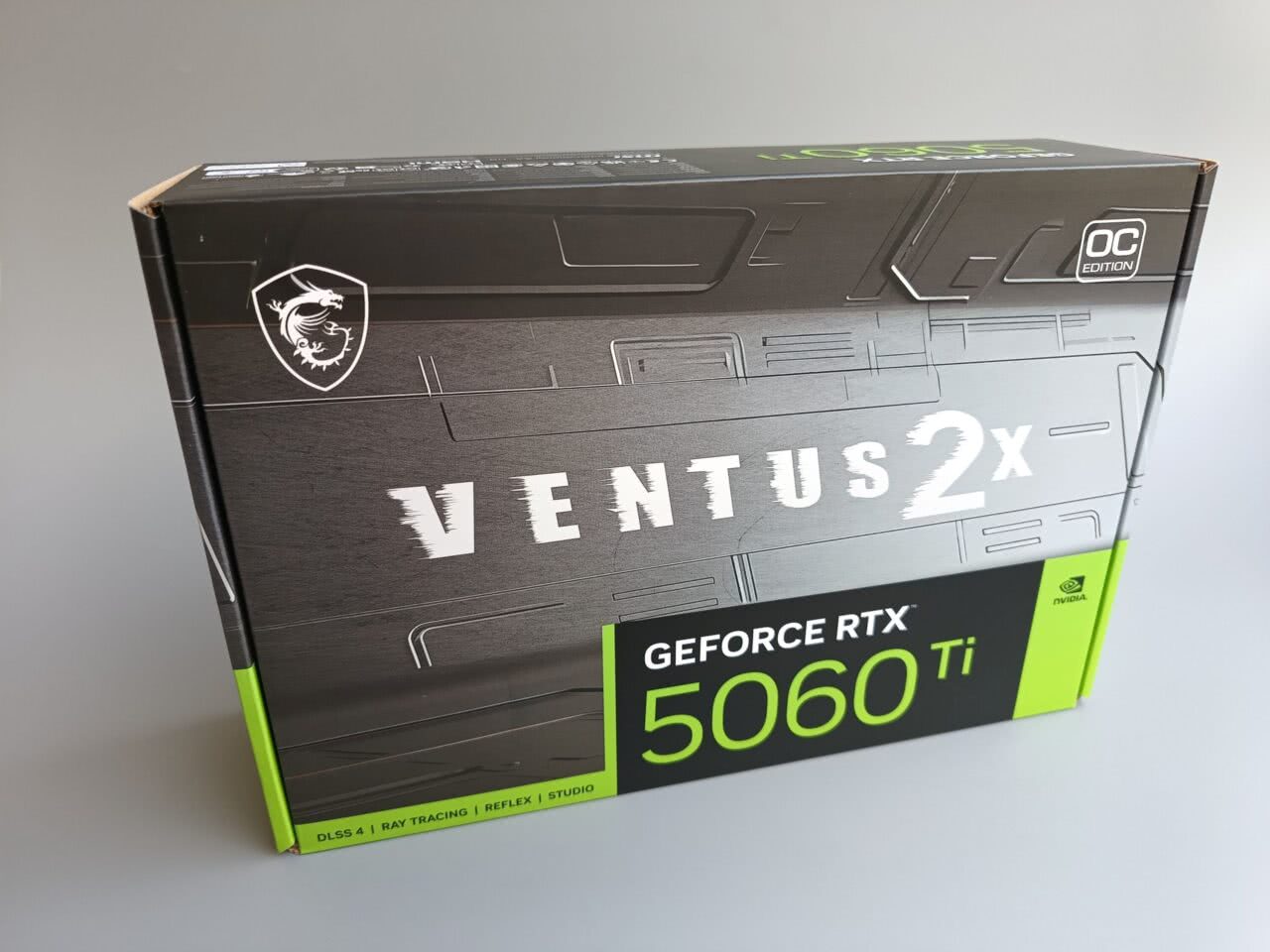
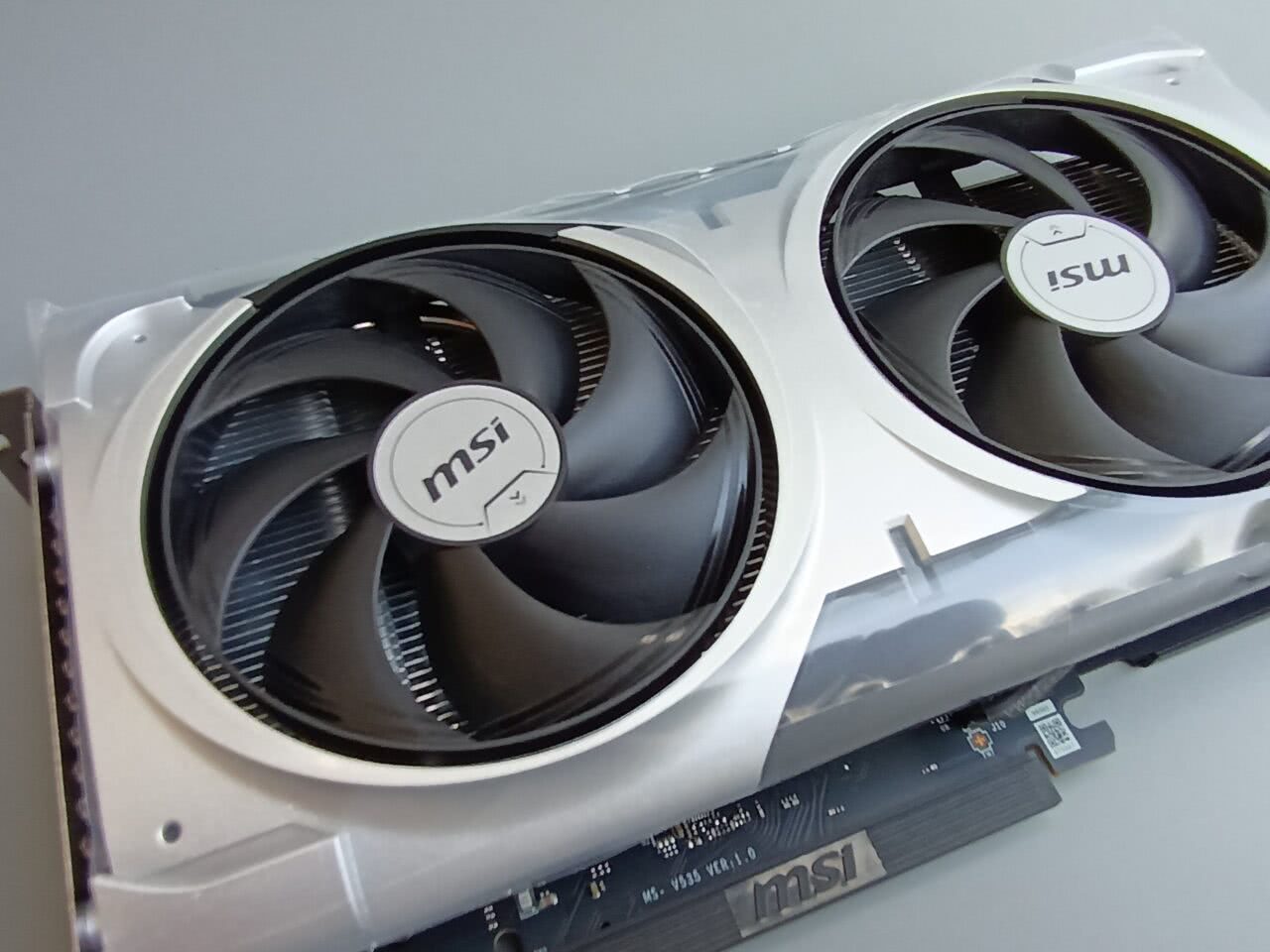
Pierwsze wrażenia i rozpakowywanie MSI RTX 5060 Ti 16G DDR7 OC Plus Ventus 2x
Na górze zdjęcia RTX 2060 Super 8G (Gainward), na dole – MSI RTX 5060 Ti 16G DDR7 OC Plus Ventus 2x

.
.